要查看苹果美区ID商店的语言设置,可以按照以下步骤操作:打开App Store,点击右上角的个人头像,选择“设置”,在“商店”选项中找到“地区/语言”,然后点击“更改”,选择适合的语言,这样就可以查看并更改苹果美区ID商店的语言设置。如何查看苹果美区ID商店语言设置,详细指南?,,,如何查看苹果美区ID商店语言设置,详细指南?如何查看和更改苹果美区ID商店的语言设置在苹果设备上,我们可以通过设置语言和地区来改变商店的语言和货币,如果你是苹果美区ID的用户,可能需要查看或更改商店的语言设置,以下是如何查看和更改苹果美区ID商店语言设置的详细指南,打开设置应用你需要打开你的iPhone或iPad上的“设置”应用,在屏幕底部,点击“设置……
如何查看和更改苹果美区ID商店的语言设置
在苹果设备上,我们可以通过设置语言和地区来改变商店的语言和货币,如果你是苹果美区ID的用户,可能需要查看或更改商店的语言设置,以下是如何查看和更改苹果美区ID商店语言设置的详细指南。
打开设置应用

Telegram账号购买,TG号,纸飞机账号,电报账号出售与批发平台kkpp.us
你需要打开你的iPhone或iPad上的“设置”应用,在屏幕底部,点击“设置”图标。
进入通用设置
在设置应用中,向下滚动并点击“通用”选项,这个选项通常位于屏幕的中间部分。

Telegram账号购买,TG号,纸飞机账号,电报账号出售与批发平台kkpp.us
选择国际
在通用设置中,找到并点击“国际”选项,这个选项通常位于屏幕的底部部分。
查看和更改商店语言
Telegram账号购买,TG号,纸飞机账号,电报账号出售与批发平台kkpp.us
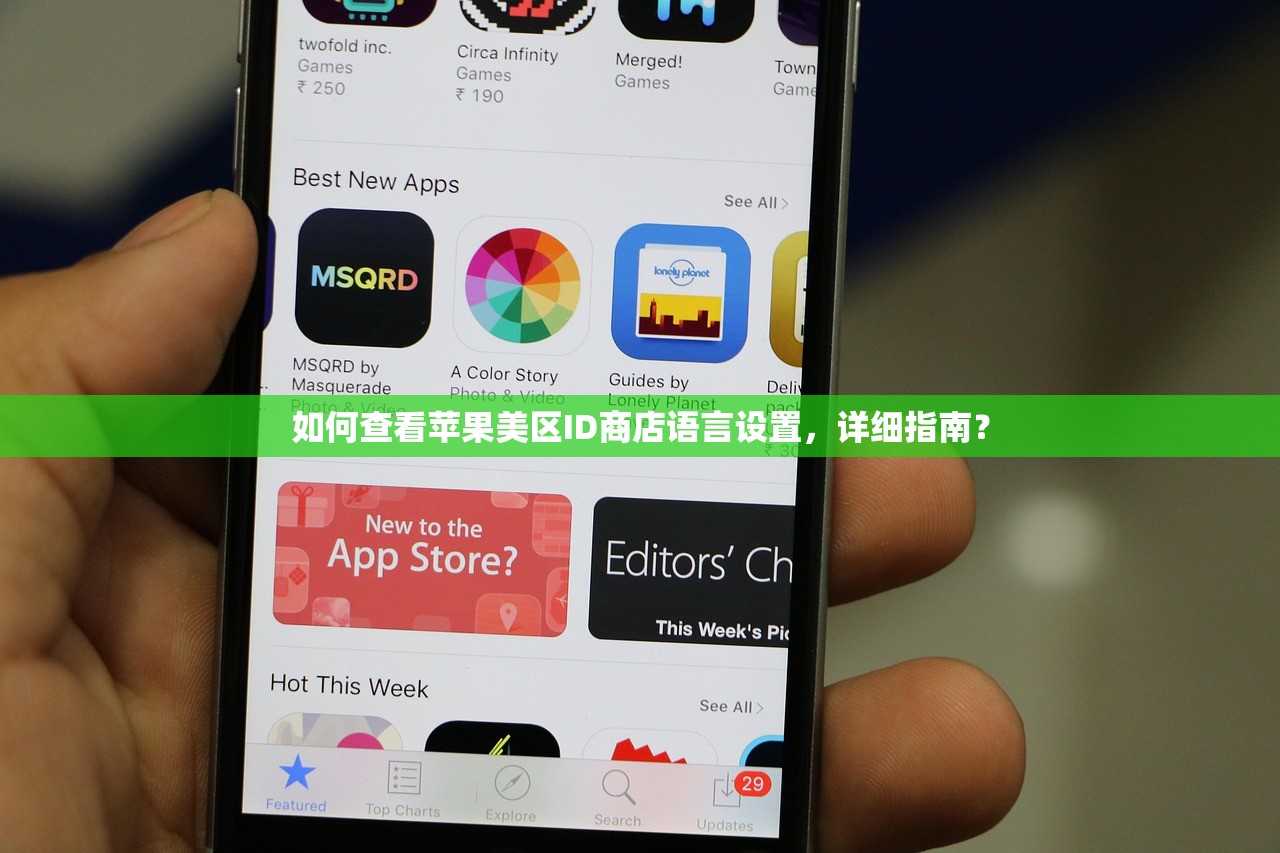
在“国际”设置中,向下滚动并找到“Apple Store 语言”选项,点击这个选项,你将看到一个列表,显示了可用的商店语言。
- 如果你想查看当前的商店语言,只需点击这个选项即可。
- 如果你想更改商店语言,你可以从列表中选择你想要的语言,然后点击“完成”按钮。
完成更改
更改商店语言后,你可能需要重新启动你的设备,以便更改生效,在重新启动后,你的苹果美区ID商店的语言设置将更新为你选择的语言。
通过以上步骤,你可以轻松地查看和更改苹果美区ID商店的语言设置,希望这个指南对你有所帮助!
如何查看苹果美区ID商店语言设置,详细指南?,,,如何查看苹果美区ID商店语言设置,详细指南?如何查看和更改苹果美区ID商店的语言设置在苹果设备上,我们可以通过设置语言和地区来改变商店的语言和货币,如果你是苹果美区ID的用户,可能需要查看或更改商店的语言设置,以下是如何查看和更改苹果美区ID商店语言设置的详细指南,打开设置应用你需要打开你的iPhone或iPad上的“设置”应用,在屏幕底部,点击“设置……